
Rss و یا Feed چیست ؟
این مطلب در مورد چیزیست که در همه جای اینترنت هست و اکثر کاربران ایرانی نمیدانند چیست. پرسش مکرر کاربران و ارزش مشترکان Rss Feed برای یک وبگاه (وبلاگ) من را برآن داشت تا این مطلب را به ساده ترین و کاملترین شکلی که میتوانم ارائه دهم
حتما در وبلاگها و وبسایت های مختلف تصاویری مانند تصاویر زیر را مشاهده کرده اید که در هر وبگاهی نامی را به خود اختصاص داده اند: Rss Feed، خبر خوان ، خوراک ، خوراک فید ، Rss خوان ، آر اس اس خوان ، Rss Reader و ... . آیکون Rss یک وبگاه میتواند به سلیقه طراح آن به هر شکلی طراحی شود : دایره، مربع، مثلث، کتاب، مکعب و ... ولی یک تصویر در میان همه آیکونهای Rss Feed مشترک است و آن یک دایره و دو نیم دایره که بر روی آن قرار گرفته است میباشد مانند تصویر زیر:

 در نتیجه هر تصویری با شکلی که در روبرو با رنگ قرمز مشخص شده همراه باشد نشانه آیکون Rss Feed و یا خبرخوان آن وبلاگ می باشد.
چگونه چندین Rss Feed را به طور همزمان مرور کنیم؟
سایتهای بزرگی چون Google و Yahoo و AOL و ... سیستمی را به نام Reader ارائه می دهند که استفاده از آن به راحتی استفاده از جعبه ایمیل است. استفاده از سیستم Reader کمک می کند تا شما بتوانید به راحتی هر تعداد وبلاگ را که میخواهید در کوتاه ترین مدت مطالعه کنید و اگر وبلاگی به روز نشده بود بی جهت به آن مراجعه نکنید. زیرا در سیستم Reader دقیقا اعلام می شود که کدام وبلاگ به روز شده و چند مطلب جدید وجود دارد که شما آن را مرور نکرده اید. شخصا استفاده ازGoogle Reader که یکی از محبوب ترین سیستمهای Rss Reader ارائه شده در اینترنت می باشد، توصیه می کنم.
در این مطلب نحوه استفاده و روش مشترک شدن در Rss Feed را توضیح می دهم.
چگونه مشترک Rss Feed یک وبلاگ شوم؟
قبل از شروع در Google Reeder عضو شوید اگر در Gmail اکانت کاربری دارید یوزر و پسوورد Gmail را وارد کنید و اگر ندارید در Google یک اکانت کاربری بسازید.
برای مشترک شدن باید ابتدا روی آیکون Rss Feed وبلاگ کلیک کنید تا وارد خروجی سایت شوید مانند شکل زیر:

پس از کلیک کردن صفحه زیر را خواهید دید

روی آیکون Google کلیک کنید تا وارد صفحه زیر شوید:

سپس روی آیکون Add To Google Reader کلیک کنید تا وارد صفحه اصلی Google Reader شوید:
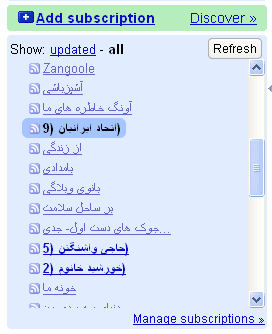
در تصویر بالا عنوان وبلاگهایی را که من در گوگل ریدر شخصی ام اضافه کرده ام مشاهده می کنید. اعداد کنار هر عنوان نشان دهنده تعداد مطالب جدید در وبلاگ را که مرور نشده اند نشان میدهد. عنوان هایی که پر رنگ نیستند نشان میدهند که وبلاگ مذکور مطلب جدیدی را ارائه نداده است. بالای تصویر گزینه Add subscription را مشاهده می کنید که با کلیک روی آن و اضافه کردن آدرس Rss Feed جدید میتوانید وبلاگ جدیدی را به لیست خود اضافه کنید. اگر هم قصد حذف کردن یک بلاگ را ازGoogle reader دارید بر روی گزینه Manage subscriptions که در پایین عکس مشاهده می کنید تا وارد قسمت مدیریت شوید . گزینه ای که درون کادر آبی رنگ قرار گرفته بیان کننده این است که این آیتم در حال مشاهده می باشد.
آیا در Rss Feed این وبلاگ مشترک شده اید؟ http://feeds.feedburner.com/myit-weblog
حتما در وبلاگها و وبسایت های مختلف تصاویری مانند تصاویر زیر را مشاهده کرده اید که در هر وبگاهی نامی را به خود اختصاص داده اند: Rss Feed، خبر خوان ، خوراک ، خوراک فید ، Rss خوان ، آر اس اس خوان ، Rss Reader و ... . آیکون Rss یک وبگاه میتواند به سلیقه طراح آن به هر شکلی طراحی شود : دایره، مربع، مثلث، کتاب، مکعب و ... ولی یک تصویر در میان همه آیکونهای Rss Feed مشترک است و آن یک دایره و دو نیم دایره که بر روی آن قرار گرفته است میباشد مانند تصویر زیر:
 در نتیجه هر تصویری با شکلی که در روبرو با رنگ قرمز مشخص شده همراه باشد نشانه آیکون Rss Feed و یا خبرخوان آن وبلاگ می باشد.
چگونه چندین Rss Feed را به طور همزمان مرور کنیم؟
سایتهای بزرگی چون Google و Yahoo و AOL و ... سیستمی را به نام Reader ارائه می دهند که استفاده از آن به راحتی استفاده از جعبه ایمیل است. استفاده از سیستم Reader کمک می کند تا شما بتوانید به راحتی هر تعداد وبلاگ را که میخواهید در کوتاه ترین مدت مطالعه کنید و اگر وبلاگی به روز نشده بود بی جهت به آن مراجعه نکنید. زیرا در سیستم Reader دقیقا اعلام می شود که کدام وبلاگ به روز شده و چند مطلب جدید وجود دارد که شما آن را مرور نکرده اید. شخصا استفاده ازGoogle Reader که یکی از محبوب ترین سیستمهای Rss Reader ارائه شده در اینترنت می باشد، توصیه می کنم.
در این مطلب نحوه استفاده و روش مشترک شدن در Rss Feed را توضیح می دهم.
چگونه مشترک Rss Feed یک وبلاگ شوم؟
قبل از شروع در Google Reeder عضو شوید اگر در Gmail اکانت کاربری دارید یوزر و پسوورد Gmail را وارد کنید و اگر ندارید در Google یک اکانت کاربری بسازید.
برای مشترک شدن باید ابتدا روی آیکون Rss Feed وبلاگ کلیک کنید تا وارد خروجی سایت شوید مانند شکل زیر:
پس از کلیک کردن صفحه زیر را خواهید دید

روی آیکون Google کلیک کنید تا وارد صفحه زیر شوید:
سپس روی آیکون Add To Google Reader کلیک کنید تا وارد صفحه اصلی Google Reader شوید:

در تصویر بالا عنوان وبلاگهایی را که من در گوگل ریدر شخصی ام اضافه کرده ام مشاهده می کنید. اعداد کنار هر عنوان نشان دهنده تعداد مطالب جدید در وبلاگ را که مرور نشده اند نشان میدهد. عنوان هایی که پر رنگ نیستند نشان میدهند که وبلاگ مذکور مطلب جدیدی را ارائه نداده است. بالای تصویر گزینه Add subscription را مشاهده می کنید که با کلیک روی آن و اضافه کردن آدرس Rss Feed جدید میتوانید وبلاگ جدیدی را به لیست خود اضافه کنید. اگر هم قصد حذف کردن یک بلاگ را ازGoogle reader دارید بر روی گزینه Manage subscriptions که در پایین عکس مشاهده می کنید تا وارد قسمت مدیریت شوید . گزینه ای که درون کادر آبی رنگ قرار گرفته بیان کننده این است که این آیتم در حال مشاهده می باشد.
آیا در Rss Feed این وبلاگ مشترک شده اید؟ http://feeds.feedburner.com/myit-weblog


 را تایپ و سپس کلید Enter را بزنید تا وارد درایو D شوید .


